segunda-feira, 19 de agosto de 2013
Descrição
VSDC Free Video Editor é um programa criado para que qualquer pessoa possa editar seus acervos de vídeos sem precisar pagar nada por isso ou passar sufoco com ferramentas extremamente complicadas.
Este aplicativo conta com recursos qualificados e uma grande variedade de efeitos e filtros pré-definidos, os quais podem ser aplicados a uma gravação ou montagem com um simples clique.
Somada a isso, a interface bonita e organizada do VSDC Free Video Editor visa que você tenha a melhor experiência possível, editando suas filmagens de forma descomplicada e eficiente.
Cada coisa em seu lugar
O VSDC Free Video Editor tem suas funcionalidades divididas em abas. Na primeira delas, denominada “Projects”, você tem acesso aos recursos relacionados com a criação e gerenciamento de projetos, como construir um novo trabalho do zero, salvar o projeto em andamento, visualizar a prévia do que foi criado até aquele momento e abrir a janela pela qual é possível realizar a exportação da sua edição.
Em “Scenes”, você encontra as opções para acrescentar, remover e manipular cenas. É aqui que você é capaz de adicionar mais gravações para o seu projeto, podendo concatenar vários vídeos em um único arquivo.
Por sua vez, na seção “Editor” são reunidas as funcionalidades mais importantes e que possibilitam a edição da filmagem. Entre as funções disponíveis, estão copiar, recortar, colar e deletar efeitos adicionados, inserir caixas de texto, formas geométricas, imagens e arquivos de áudio e manipular filtros e outros ajustes de vídeo.
A gama de efeitos oferecidos pelo VSDC Free Video Editor é bem grande, incluindo escalas de cinza, contraste, brilho, polarização, blur, pixelização, degradê, desfoque e mais. Além disso, o programa conta com cinco estilos diferentes de transição de cenas.
Suporte
O suporte do VSDC Free Video Editor é enorme, tornando o aplicativo compatível com os principais formatos de áudio, imagem e vídeo da atualidade. As extensões de vídeo que você pode usar são AVI, MP4, MKV, MPG, WMV, 3GP, FLV, entre outros. Por sua vez, a compatibilidade de áudio se estende a arquivos MP3, WAV, WMA, FLAC, PCM, OGG, AAC, M4A e AMR. Finalmente, os formatos de imagem suportados são BMP, JPG, PNG, PSD, ICO e TIFF.
quarta-feira, 28 de dezembro de 2011
>>DESCRIÇÃO
Elimine aquelas telas de CAPTCHA para download em sites como o RapidShare, MediaFire e MegaUpload!
Conheça o aplicativo
Por se tratar de um complemento, ele não possui uma interface propriamente dita. Uma vez instalado, ele inicia imediatamente suas funções. Em outras palavras, cada vez que você acessar um dos serviços para os quais ele oferece suporte ou digitar um link contendo um arquivo hospedado nesses sites, ele entra em ação.
Vale lembrar que o SkipScreen não evita que você espere o tempo estabelecido pelo site. Inclusive, sempre que você digitar um link para o download, uma janela de mensagem o informa desse fato. Entretanto, você não precisa ficar cuidando da contagem: logo que ela for concluída, o arquivo é imediatamente baixado.
Além disso, se no serviço desejado houver aquelas famosas telas de CAPTCHA, o aplicativo faz com que ela seja eliminada. O programa também fornece um serviço de busca para arquivos que estejam hospedados em serviços para os quais ele ofereça suporte.
O SkipScreen oferece um mecanismo de
busca interna. Com ele, você pode procurar algum arquivo que deseja baixar em uma das páginas para as quais ele ofereça suporte. Entre os serviços disponíveis estão o RapidShare, MegaUpload, 4Shared, MediaFire, FilesTube, Digg, ShareBee, e mais.
quinta-feira, 17 de novembro de 2011
>>DESCRIÇÃO
RMPrepUSB é um aplicativo que permite a criação de pendrives bootáveis, ou seja, ele possibilita que o seu dispositivo de armazenamento móvel seja executado durante a inicialização do PC.
Esse tipo de função é fundamental para a instalação de sistemas operacionais, como o Windows ou o Linux. Dessa forma, o seu pendrive poderá funcionar como um CD de instalação de SOs e outros softwares que exijam seu carregamento no boot do computador.
Além de permitir esse tipo de utilização para unidades de armazenamento USB, este programa oferece algumas ferramentas para que você verifique o correto funcionamento desse equipamento e sua manipulação com segurança.
Execução imediata
A principal funcionalidade do RMPrepUSB é transformar o seu pendrive comum em um dispositivo que seja executado durante a inicialização da BIOS da máquina. Com isso, você é capaz de instalar sistemas operacionais e outros softwares mais complexos sem a necessidade de um CD ou DVD.
segunda-feira, 24 de outubro de 2011
>>DESCRIÇÃO
Turbine o seu Windows, fazendo uma otimização completa do sistema com este aplicativo.
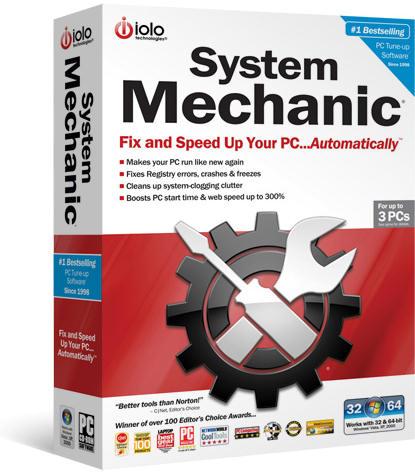
O Iolo System Mechanic Free é um programa tanto para otimizar o seu sistema operacional quanto para garantir um cuidado extra enquanto você navega na internet. Ele almeja oferecer proteção (inclusive em tempo real), contando com ferramentas contra malwares e anti-spywares, além de alternativas para deixar o computador mais organizado.
Obtendo a chave de ativação
Durante a instalação, há uma tela que solicita a inserção de um email para obter a chave de ativação do produto. É necessário inserir um endereço de correio eletrônico válido, pois a informação é enviada para ele.
Após abrir o programa pela primeira vez, ele solicita que você complete o processo de ativação. Para isso,
clique em “Activate now” e preencha a chave recebida e o email cadastrado durante a instalação do produto. Ao clicar em “OK”, o programa inicia o processo de reconhecimento da chave e isso pode levar alguns segundos.
Ao final, uma mensagem informa o sucesso da operação.
quinta-feira, 6 de outubro de 2011
>>DESCRIÇÃO
Downloads de vídeos e músicas em diversos formatos diretamente do YouTube, no seu Firefox ou Internet Explorer.
O YouTube é simplesmente o maior site de vídeos da internet. Já o Internet Explorer e o Mozilla Firefox são os navegadores mais utilizados no mundo todo. Ocorre, no entanto, que muitos adeptos desses programas desejam baixar vídeos do portal e não sabem como.
É nessa hora que o Best Video Downloader entra em cena. O aplicativo gratuito vem como um complemento para deixar completa a interface da página de vídeos mais acessada da web. Este software adiciona um botão de download abaixo dos vídeos do YouTube. O item adicional fica localizado próximo às opções “Adicionar” e “Compartilhar” na versão antiga do site. Já quem usa o novo visual do portal pode encontrar a ferramenta depois da descrição.
sexta-feira, 30 de setembro de 2011
>>DESCRIÇÃO
Ferramenta robusta para melhorar o desempenho e desabilitar alguns recursos gráficos do Windows
Tweaking.com - Simple Performance Boost é uma ferramenta completa, criada com o intuito de reunir em uma só aplicação várias formas de combater a queda de desempenho natural que os sistemas operacionais apresentam após algum tempo de uso.
Além disso, com o Tweaking.com - Simple Performance Boost, o usuário também pode desabilitar alguns serviços do Windows, como a interface Aero. Tais funcionalidades podem ser muito úteis para economizar a bateria de dispositivos portáteis que rodam o SO. A instalação do aplicativo é bem rápida e descomplicada, podendo ser executada sem problemas por qualquer tipo de usuário.
Os recursos oferecidos
O Tweaking.com - Simple Performance Boost utiliza um sistema de abas para manter suas opções bem organizadas e agrupadas de acordo com a funcionalidade de cada uma. O legal do programa é que ele faz um backup automático do registro do Windows. Dessa forma fica mais fácil restaurar o sistema às configurações existentes antes da execução da ferramenta.
sábado, 17 de setembro de 2011
>>DESCRIÇÃO
Transforme sua webcam em um sistema de segurança que detecta movimentos, captura
imagens e soa alarme.
A sua webcam pode servir para outros fins além de simplesmente transmitir imagens durante conversas com vídeo. Uma das funções dela pode ser ajudar você no monitoramento de ambientes, aumentando a segurança de alguns locais e registrando movimentos em locais que não deveriam ser visitados.
Para ajudar você a fazer de uma simples webcam um sistema de segurança existe o Cammster. O aplicativo é um serviço online e gratuito. Você faz um cadastro e, dentro de poucos minutos, já coloca a câmera para monitorar um ambiente, determinando inclusive o nível de sensibilidade de movimento a que ela estará sujeita.
domingo, 11 de setembro de 2011
>>DESCRIÇÃO
O AdBlock Video é uma extensão para o Firefox que bloqueia totalmente a exibição de propagandas em vídeos hospedados nos sites como o YouTube e o Vimeo. Dessa forma, o usuário pode assistir ao conteúdo que deseja sem ter que se preocupar com janelas surgindo a todo o momento.
Para que o efeito seja notado, basta instalar o aplicativo no navegador da mesma forma que qualquer outra extensão. Em seguida, basta reiniciar o programa e abrir o site desejado para sentir imediatamente a diferença no desempenho.
Adeus aos conteúdos indesejados
O programa detecta os momentos em que propagandas serão exibidas para os usuários e impede que janelas intrusivas sejam abertas. Para voltar a exibi-las, basta pausar ou desativar o complemento. Apesar do tamanho grande para um add-on, o AdBlock Video não traz nenhuma mudança de desempenho relevante para o Firefox.
A extensão serve como um complemento para as funções disponíveis no AdBlock e no AdBlock Plus, garantindo uma navegação em que todos os elementos indesejados são bloqueados. Durante os testes realizados, não houve qualquer problema de incompatibilidade com outros filtros de conteúdo disponíveis para o produto da Mozilla.
quarta-feira, 24 de agosto de 2011
>>DESCRIÇÃO
Não compre gato por lebre! Com Speccy é possível saber todos os detalhes sobre os hardwares de um computador.
A família Piriform não para de crescer. Depois do enorme sucesso com o
CCleaner e
Defraggler, a empresa oferece mais um aplicativo útil para a manutenção e cuidado do computador. Speccy é um aplicativo muito simples, mas que vai ajudá-lo a ter uma visão de raio X sobre as peças que compõem seu computador, tendo em vista a função de varrer e identificar todos os hardwares presentes na máquina.
Qual a utilidade?
Todos sabem que o mundo está cheio de aproveitadores, principalmente na área de venda e reparo de computadores. Saber exatamente o que há dentro do gabinete antes de comprar ou mandar arrumar sua máquina é essencial, pois há muitos casos de técnicos mal-intencionados que trocam as peças novas de um PC por usadas.
Além disso, este programa serve para sinalizar a capacidade do computador, por exemplo, caso você queira inserir mais pentes de memória, pode saber se há slots suficientes apenas consultando as informações fornecidas pelo Speccy. Elas abrangem: sistema operacional, processador, memória RAM, placa-mãe, placa de vídeo, disco rígido, drives ópticos e placa de som.
Informações
Os dados coletados pelo Speccy são exibidos em categorias, dessa forma, basta escolher o item que deseja verificar e clicar sobre ele. Tudo é organizado em listas, dessa maneira é muito mais fácil encontrar as informações que procura, tendo em vista que as divisões temáticas auxiliam na sua leitura.
Novidades da versão final
Após um longo período de ajustes e reformulações do programa, ele finalmente saiu da fase Beta e agora já pode ser utilizado por qualquer usuário que tenha um computador e acesso às funções de administração do sistema operacional. Com essa nova versão, algumas funções novas foram inseridas ao software.
As principais alterações que podem ser percebidas pelos usuários estão ali mesmo na interface principal do Speccy. São duas novas abas de descrições de sistema: "Peripherals" (Periféricos), que dá informações acerca dos mouses, teclados, câmeras e outros dispositivos conectados ao computador, e "Network" que dá dados detalhados das redes às quais o computador está conectado no momento da análise.
segunda-feira, 22 de agosto de 2011
>DESCRIÇÃO
Um dos players mais utilizados no planeta ganha novidades arrasadoras em sua interface
Quem procura ganhar mercado sempre, ainda mais após anos de existência, não pode ficar parado. É com esse pensamento que o RealPlayer, um dos players mais antigos existentes por aí, aparece com a atualização para a versão 14 de seu sistema.
Desde o ano passado, o RealPlayer vem inovando para que a experiência do usuário seja cada vez melhor. Entre as melhorias, temos a possibilidade de baixar vídeos do YouTube aparecendo diretamente em sua biblioteca, por exemplo.
Já em 2010, o RealPlayer ganhou um editor simples de vídeos, que permite ao usuário não apenas fazer modificações rápidas naquilo a que está assistindo, mas também compartilhar rapidamente com outras pessoas aquilo de que você gosta.
Novidades
A nova versão do player mantém as características da versão anterior, de forma a prezar pela quantidade enorme de configurações e opções para streaming, sincronização de playlists e muito mais.
Sincronização
Entretanto, o que mais é destacado na versão Beta é a facilidade que o RealPlayer traz para quem possui diversos dispositivos eletrônicos, sem que seja preciso se preocupar com formatos ou conversões.
Dessa maneira, o RealPlayer promete organização para que você mantenha a biblioteca dos dispositivos sempre atualizada, de forma a saber exatamente o que está dentro de cada um dos aparelhos eletrônicos, seja do computador, notebook, iPhone, iPad, Android, Blackberry e muitos outros sem maiores problemas.
Além de organizar seus vídeos, a versão Beta do dispositivo também deixa sua coleção de músicas e fotos em perfeita sincronia entre os aparelhos usados diariamente. Assim, você substitui várias ferramentas por apenas uma. Basta que você conecte seu aparelho entre dispositivos para importar fotos ou, ainda, sincronizar as músicas entre computador e celular, para levar a melhor playlist para qualquer lugar.
sexta-feira, 19 de agosto de 2011
>>DESCRIÇÃO
Recupere arquivos apagados sem querer de forma rápida e prática
O Ashampoo Undeleter é um aplicativo que permite ao usuário recuperar documentos ou pastas apagados, mas não de forma proposital.
Com este programa, é possível listar todos os arquivos deletados e visualizá-los novamente como no formato original diretamente no pasta de destino escolhida por você.
Preparando-se para o uso
Antes de dar início à utilização do software, é preciso cadastrar uma conta no site da Ashampoo. Ao fazer isso, o usuário passa a ter uma chave de acesso para um teste gratuito do programa completo que dura dez dias. Após esse período, é preciso comprar a licença para que o aplicativo volte a funcionar sem limitações.
quinta-feira, 18 de agosto de 2011
>>DESCRIÇÃO
Usuários de internet móvel, este é para vocês! O NetTraffic é um programa simples de usar, que roda em segundo plano e monitora toda a conexão de rede do seu computador. Isso quer dizer que, se você tem um plano de dados limitado de conexão 3G para seu laptop ou notebook, pode fazer um controle fino de todos os dados enviados e recebidos no seu PC.
A instalação é simples e o NetTraffic exibe um ícone na Bandeja do sistema (
systray) para facilitar o acesso do usuário a todas as informações disponíveis.
Clicando uma vez no ícone do
systray são apresentadas em tempo real as transmissão de dados do seu computador, constando as velocidades de download e upload e um gráfico para a visualização facilitada do histórico recente de conectividade da sua máquina. Você pode clicar nos cantos da janela do gráfico e redimensionar a visualização para um tamanho que fique melhor para você.
Estatísticas atuais, médias e prognóstico de uso
Uma das ferramentas mais interessantes do NetTraffic é a de monitoramento de dados em virtude do tempo. Clicando com o botão direito no ícone da Bandeja do sistema (
systray) e selecionando a opção “Statistics” você encontra um monitor em tempo real que atualiza os dados médios de consumo de banda por hora, dia, mês e ano. Sim, você pode monitorar o seu consumo total no último ano de uso do programa.
As estatísticas fornecem detalhes a respeito de quantidade de dados enviados e recebidos, tempo de uso, velocidade média de envio e recebimento, e fazem um prognóstico com base nos dados atuais de quanto será consumido nos intervalos de tempo determinados.
Gráfico de transferência armazenado
Todos os dados da sua conexão são armazenados pelo NetTraffic, e é possível consultar o histórico de transferência clicando com o botão direito no ícone da Bandeja do sistema (
systray), selecionando a opção “Statistics” e clicando na aba “Charts/Tables”.
Dentro desta opção você pode selecionar a data de início e término das medições para conferência, e é exibido um gráfico que pode ser aproximado até o nível de consumo por hora do período.
Guarde suas informações em arquivo
Todos os dados do NetTraffic podem ser exportados para arquivos XML e importados novamente para o software, de forma que você pode armazenar e conferir as informações selecionadas mesmo que tenha que reinstalar o programa, após uma eventual troca de computador.
Esta ferramenta permite também a junção de informações de vários computadores em uma mesma rede, para que você possa fazer um monitoramento geral da conexão com a internet em seu escritório ou residência.
Será que estou recebendo o que estou pagando?
Você já teve a impressão de que depois de um certo dia do mês sua internet passa a ter uma velocidade menor? Esta prática, conhecida como Traffic Shaping, é prática comum em algumas operadoras e pode acabar com a sua velocidade de conexão. Com o NetTraffic, você tem o poder de monitorar a velocidade de transmissão da sua internet por meses a fio, e pode usar esses dados para escolher melhor o seu plano de internet e, se for o caso, até mesmo trocar de operadora.
>>DESCRIÇÃO
Configurações simples e poucos cliques. Se você precisa de um software com esses atributos para otimizar o seu computador, conheça o Advanced SystemCare. Ele garante ótimos resultados em todos os locais do computador em que trabalha, mas o que mais chama atenção no aplicativo é a facilidade com que são realizadas as ações.
A quarta versão do Advanced SystemCare conta com o visual totalmente remodelado, garantindo ainda mais facilidade para os usuários que desejam realizar aquela limpeza que é tão necessária. Cada tipo de atividade pode ser configurada, mas caso você não se sinta confortável para isso, pode utilizar as configurações de fábrica, que já são completas e seguras.
E com a primeira atualização da quarta versão, o Advanced SystemCare está em português. Na janela que confirma o sucesso da instalação, basta escolher o idioma e deixar o software ainda mais fácil para ser utilizado.
Reparação Rápida
Esta opção agrupa várias ações de limpeza do sistema operacional, buscando melhorar o desempenho do computador e, principalmente, evitar alguns pequenos problemas que possam atrapalhar a segurança (de uma maneira mais superficial) da máquina.
Reparação Profunda
Aqui estão ferramentas complexas que buscam erros mais nocivos aos computadores. Esta opção não precisa ser acessada com tanta frequência, mas é recomendado que todos utilizem esses tipos de limpeza pelo menos a cada duas semanas.
Turbo Boost
Feito para quem precisa liberar memória e capacidade de processamento do computador para uma atividade específica, o Turbo Boost é perfeito para gamers e cinemaníacos que querem assistir a vídeos em alta resolução. Esta ferramenta do Advanced SystemCare desabilita processos e serviços em segundo plano, dando ênfase às aplicações principais.
quarta-feira, 17 de agosto de 2011
>>DESCRIÇÃO
Projetar uma casa sempre é divertido para quem está pensando em se mudar ou então reformar o cantinho atual. Porém, fica difícil fazer com que tudo saia como se espera sem um programa que dê o tipo de suporte certo para isso. Aí entra um segundo componente que pode complicar um pouco a vida: os softwares voltados à modelagem de ambientes têm quase nenhuma proximidade com o usuário comum. Por isso, existe o Roomle.
Entenda que usuário comum se refere a qualquer pessoa que não seja um arquiteto, decorador ou especialista em softwares de modelagem profissional como o AutoCad. Portanto, boa parte das pessoas que você conhece se enquadram nesse grupo.
O aplicativo online é, sem dúvida, uma das opções mais simples para quem deseja ver como as ideias de decoração e posicionamento de móveis podem ser feitas em um piscar de olhos. Basta que você tenha algumas medidas e noções de proporção da sua casa – quer ela esteja construída ou não.
Sua casa
O primeiro passo é criar as paredes da sua casa. Portanto, certifique-se de que a ferramenta de desenho esteja selecionada. Depois, trace os pontos separadamente. Não se preocupe em fazer linhas retas, o próprio Roomle faz linhas precisas sem que você tenha de fazer qualquer tipo de ajuste. Se você usar linhas na diagonal para os cantos, o Roomle não vai fazer qualquer objeção!
Depois de ter a divisão dos cômodos, é hora de colocar portas e janelas na sua casa. Tudo isso é encontrado sob o ícone “Draw”. Lá você tem diferentes modelos de portas e janelas.
Assim, fica fácil deixar a sua casa do jeito que você sempre sonhou. Só cuidado para não colocar uma porta externa dentro da sua casa – fica fora de contexto e muito estranho.
Além disso, é importante que você esteja certo dos materiais que pretende usar na construção das paredes. Afinal existe tijolo, vidro, concreto, madeira e assim por diante. Se for necessário, é possível trabalhar com escadas e andares variados no Roomle.
Mobília
O segundo ícone, “Furnishing”, contém todos os móveis e objetos que você pode inserir na casa. A biblioteca do Roomle vai desde as mesinhas de centro para a sala de televisão até as incríveis cozinhas prontas para montar. Para incluí-los na sua morada, arraste o objeto até o local onde ele deve estar e pronto!
Existem muitos móveis e objetos decorativos para enfeitar a sua casa. Assim, quando você decidir a cor do sofá, terá de pensar em todo o resto. Do contrário, a casa fica sem harmonia entre as cores e isso não é nada bom para o seu feng shui.
 Visualização
Para visualizar o seu projeto em três dimensões, clique no terceiro ícone das caixas – “3D View”. Ali você deve esperar alguns instantes até que o Roomle renderize as formas tridimensionais para que você tenha uma melhor visualização do seu novo lar. Para aproximar ou afastar, pressione Ctrl e arraste o mouse para frente ou para trás.
Você também pode exportar e salvar essa imagem no computador. Para fazer isso, clique em “File”, depois em “Export as image”. Não se esqueça de determinar um nome e um local de destino para o arquivo.

>>DESCRIÇÃO
Escaneie os seus dispositivos USB em tempo real e identifique todas as ameaças antes que alguma entre em ação.
Estudos apontam que, em média,
a cada oito ataques de malware, um veio por dispositivo USB. Por isso, ter todo o cuidado com pendrives e afins é fundamental – principalmente quando o gadget é de outras pessoas e você não faz ideia de por quais máquinas ele já passou.
USB Protector é um programa que pode ajudá-lo na missão de evitar arquivos maliciosos dentro do seu dispositivo móvel. O aplicativo funciona atacando algumas das principais ameaças, como os vírus chamados de “AutoRun”.
Esse tipo de malware pode ser considerado como uma das piores pragas que surgiram nos últimos anos, principalmente quando falamos em vírus envolvendo dispositivos móveis. Logo, contar com ferramentas para combatê-las é fundamental.
>>DESCRIÇÃO
SpeedTest Vonage é um serviço online pelo qual os internautas podem averiguar a velocidade da sua conexão com a internet. Em alguns cliques e poucos segundos, o usuário tem a sua disposição um relatório simples com as taxas de transferência operadas naquele instante pelo computador.
A unidade de medida utilizada
As velocidades medidas pelo SpeedTest Vonage, tanto de download como de upload, são apresentadas pela unidade Kbps (kilobit por segundo). Portanto, fique atento na hora de comparar a taxa atingida pelo serviço com a velocidade que a banda deveria oferecer – geralmente informada em KB/s.
Você não sabe diferenciar essas unidades? Não se preocupe, basta ler o artigo “Por que eu contrato um serviço de internet de 10 "Mega" e baixo arquivos a 1 MB?” preparado pelo Tecmundo para sanar suas dúvidas.
terça-feira, 16 de agosto de 2011
>>DESCRIÇÃO
Administradores, entusiastas e quem mais depende de conexão sem fio sempre busca o máximo que ela pode oferecer. Para isso existem vários aplicativos. O inSSIDer é mais uma opção para que você tenha controle total e absoluto sobre o tráfego de dados que circulam em uma rede sem fio.
O aplicativo faz gráficos com a força do sinal da conexão ao longo de uma timeline para simplificar a interpretação do usuário. Essas informações são a base para a identificação de problemas e, claro, a solução deles.
Este utilitário faz uma varredura em busca das redes ao alcance de sua antena, capta a força do sinal em intervalos de tempo definidos e ainda determina o nível de segurança delas, inclusive se estão protegidas por senha.
Comumente, muitos roteadores utilizam o mesmo canal, o que congestiona a rede e, consequentemente, deixa o sinal Wi-Fi fraco. O inSSIDer ajuda você a identificar exatamente esse tipo de problema.
O inSSIDer usa o aplicativo nativo para Wi-Fi e monitora a sua placa de rede, ou seja, não requer nenhum componente especial. Os resultados das análises são classificados por endereço MAC, SSID, canal, RSSI e Time Last Seen, ou seja, a última vez em que alguma conexão foi observada.
Dados da interface
O inSSIDer varre tanto sinais criptografados como não criptografados. Ele assinala aleatoriamente uma cor para cada ponto de acesso (PA). Essas cores são usadas para exibir a força do sinal de um PA, e, quanto mais forte o sinal, maior a amplitude do gráfico.
Pontos de acesso protegidos/criptografados são grafados com linhas sólidas, enquanto conexões desprotegidas são representadas por linhas quebradas e pontos.
Se sua placa é capaz de escanear a banda de 5 GHz (802.11a/n), você altera entre dois displays gráficos (um para cada banda) com o botão “Channel Graph”, no canto superior direito. Caso contrário, esta banda não será listada.
Para classificar a tabela, basta clicar na coluna com o tipo de informação desejado: força do sinal, SSID, tipo de criptografia ou qualquer outro. Se você considera uma coluna desnecessária, clique com o botão direito sobre ela para escondê-la.
Preferências e configurações
Nas preferências você pode definir quando o inSSIDer deve retirar as conexões inativas da lista. Geralmente, se você está em movimento, o ideal é retirar essas listas após cinco minutos no máximo. Você também define o intervalo de tempo entre um escaneamento e outro.
 GPS
Se você tem um aparelho GPS compatível e conhecimentos técnicos avançados sobre o sistema, pode exportar os dados do inSSIDer para ele. Em “File”-“Preferences”, vá na aba “GPS” e marque a opção “Enable GPS”.
No canto inferior direito, o aplicativo lista o status da conexão. Você também verá as localizações dos pontos de acesso atualizadas.
Para exportar os dados para o Google Maps ou Google Earth, habilite a opção “Enable Logging” nas preferências de GPS.
Dica: crie uma pasta para salvar os logs de maneira organizada. Então clique em “File”-“Export as KML” para iniciar e exportação.
Kit para carros
Os desenvolvedores do inSSIDer bolaram um kit para carros, com antena, adaptador USB e GPS para encontrar bons pontos de acesso rapidamente. Todos os dados captados pelo aplicativo podem ser transferidos para o Google Earth sem nenhuma dificuldade.
O kit é vendido no site dos desenvolvedores por US$ 99. Caso tenha o equipamento, pode ser que você crie o seu próprio “caçador Wi-Fi”.
GPS
Se você tem um aparelho GPS compatível e conhecimentos técnicos avançados sobre o sistema, pode exportar os dados do inSSIDer para ele. Em “File”-“Preferences”, vá na aba “GPS” e marque a opção “Enable GPS”.
No canto inferior direito, o aplicativo lista o status da conexão. Você também verá as localizações dos pontos de acesso atualizadas.
Para exportar os dados para o Google Maps ou Google Earth, habilite a opção “Enable Logging” nas preferências de GPS.
Dica: crie uma pasta para salvar os logs de maneira organizada. Então clique em “File”-“Export as KML” para iniciar e exportação.
Kit para carros
Os desenvolvedores do inSSIDer bolaram um kit para carros, com antena, adaptador USB e GPS para encontrar bons pontos de acesso rapidamente. Todos os dados captados pelo aplicativo podem ser transferidos para o Google Earth sem nenhuma dificuldade.
O kit é vendido no site dos desenvolvedores por US$ 99. Caso tenha o equipamento, pode ser que você crie o seu próprio “caçador Wi-Fi”.
Descrição:
Com essa nova mudança de algumas palavras do nosso vocabulário sempre é bom se atualizar na hora de prestar algum curso o Dicionário é leve, simples e super-prático.
O Miniaurélio corresponde à 7ª edição, revista e atualizada, do Minidicionário Aurélio, da Língua Portuguesa, contendo mais de 30 mil verbetes e locuções.
Download Programa - Dicionário Aurélio Eletrônico 7 - 2011 Grátis
Baixar Programa - Dicionário Aurélio Eletrônico 7 - 2011 Grátis
Informações:
Nome: Dicionário Aurélio Eletrônico 7
Gênero: Programas
Idioma: Português
Tamanho: 113 Mb
Formato: Rar
Lançamento: 2011
Baixar: