segunda-feira, 16 de janeiro de 2012
Instalação do tema
Quando você fizer o download do Simple 8 Theme, é gerado um arquivo ZIP. Encontre-o na pasta onde ele está localizado e descompacte-o dentro de uma pasta criada especialmente para ele, para que os itens que surgirem não sejam misturados com os demais já existentes no diretório.
Após fazer isso, copie a pasta inteira do Simple 8, com todos os arquivos originados pela descompactação, e cole-a no diretório Themes, que pode ser encontrado no seguinte caminho: C:\Windows\Resources\Themes.
Em seguida, acesse a Área de trabalho, clique com o botão direito do mouse sobre ela e selecione “Personalizar”. Na tela que é aberta, encontre a seção “Temas instalados” e deixe selecionado o item Simple 8. Pronto! As alterações são aplicadas em alguns segundos.
sábado, 17 de setembro de 2011
>>DESCRIÇÃO
Transforme a Área de trabalho do seu computador com um gerenciador de temas da mais alta qualidade.
Depois de ligar o computador centenas de vezes, é natural que você se canse de encontrar aquele mesmo desktop azul. Por outro lado, recorrer a temas que não são nativos do Windows pode colocar em risco a segurança da máquina e desestabilizar o sistema.
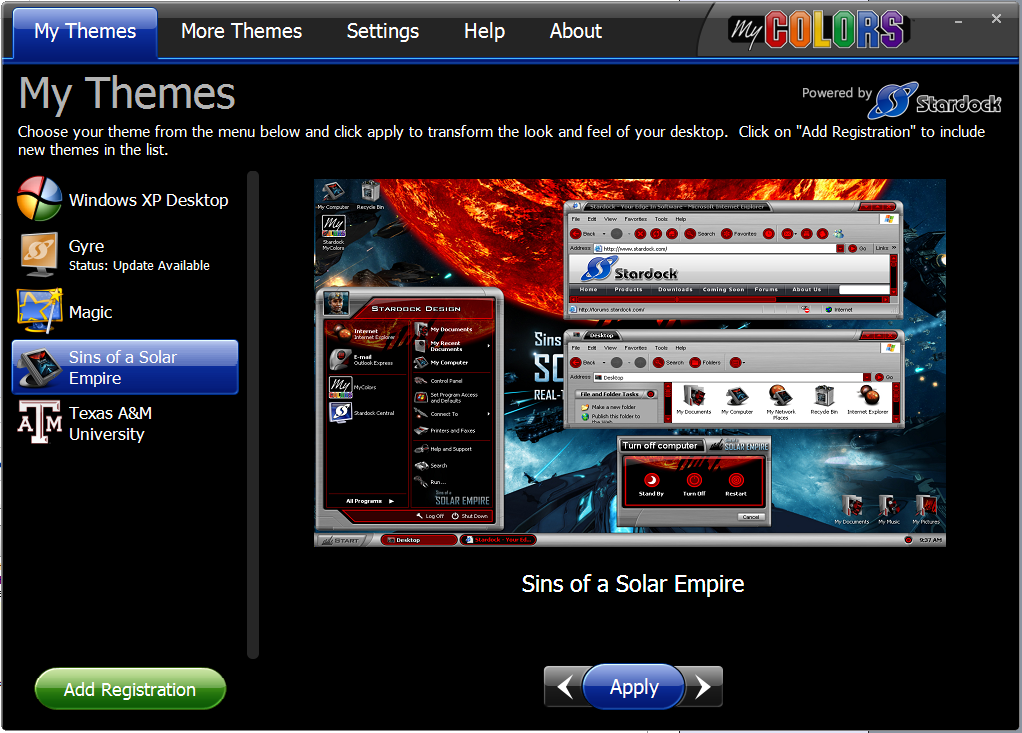
MyColors oferece uma alternativa segura e extremamente agradável aos olhos para renovar os ares da sua máquina. Trata-se de um gerenciador de temas criados a partir do Stardock. Com um clique e sem fazer qualquer alteração no sistema, você transforma sua Área de trabalho. Escolha seu tema favorito e deixe as novas cores invadirem seu PC.
Extremamente fácil
Não é preciso aplicar patches ao Windows ou mover arquivos para determinadas pastas do sistema. Após a instalação de MyColors, o seu trabalho para mudar de tema se resume a um único clique sobre o visual que você deseja aplicar.
Em poucos segundos, sua Área de trabalho se transforma de maneira completa. Desde os ícones do sistema, Menu Iniciar e papéis de parede até janelas do Explorer, tudo ganha um novo visual. Embora o MyColors seja compatível com Windows XP, Vista e 7, vale lembrar que o resultado em cada sistema operacional pode variar.
Mais temas
Além da opção que permite a restauração do sistema, MyColors vem com um único tema instalado: o Think Green. É o visual certo para quem se preocupa com a natureza e cuida bem do planeta:
Contudo, você pode visitar o
site oficial para baixar novos temas ou clicar nas imagens a seguir para fazer o download das opções gratuitas. Caso a principal finalidade do seu computador seja rodar jogos, o tema
AMD Game é a melhor de MyColors:
Já se você gosta dos tons azuis do Windows, mas sente falta de alguma inovação na Área de trabalho, o tema
Diamond é a pedida certa:
Embora o site de MyColors possua muitas outras opções visuais, todos os demais temas à disposição no site são pagos. A menos que você esteja disposto a investir US$ 19,90 em um visual novo para seu computador, o melhor é ficar somente com as cores acima.
domingo, 11 de setembro de 2011
>>DESCRIÇÃO
Os carros esportivos fazem a cabeça de muita gente e encantam não só pela potência de seus motores, mas também por contarem com designs únicos e muito bonitos. E um dos veículos que mais conta com fãs pelo mundo é o Chevrolet Camaro.
Chevrolet Camaro Windows 7 Theme 1 é um tema para o Windows 7 que traz toda a beleza das linhas desse incrível possante. E poder contar com toda a beleza desse bólido no computador é uma oportunidade excelente para apreciá-lo ainda mais!
terça-feira, 16 de agosto de 2011
>>DESCRIÇÃO
Super Mario Galaxy 2 Windows 7 Theme é um tema para Windows 7 que conta com 43 imagens do game Super Mario Galaxy 2.
Elas contam com a excelente resolução de 1920x1200 pixels, podendo ser ajustadas perfeitamente em monitores widescreen de praticamente qualquer tamanho.
Contudo, não são apenas os papéis de parede na Área de trabalho as únicas alterações proporcionadas pelo tema.
Nele, você pode trocar o ícone do Menu Iniciar por uma nuvem, o cursor do mouse pela luva do encanador bigodudo e os principais ícones do sistema operacional por figuras relacionadas ao jogo.
Salte entre planetas
Mario é a estrela principal e mascote da Nintendo, tendo recebido um game para praticamente toda plataforma da empresa. Em Super Mario Galaxy 2, a princesa Peach foi sequestrada por alienígenas e o encanador deve se aventurar no espaço sideral para salvá-la. Para expandir a jogabilidade já revolucionária do primeiro Super Mario Galaxy, o segundo título agora faz uso do vácuo e da gravidade entre a troca de planetas.
Configurações permanentes
A instalação de Super Mario Galaxy 2 Windows 7 Theme consiste apenas em clicar duas vezes no arquivo “Super Mario Galaxy 2.themepack”, porém algumas das alterações realizadas não são permanentes, sendo trocadas pelo padrão do sistema após o computador ser reiniciado.
Para deixar o cursor em formato de luva para sempre como padrão, acesse a pasta “Make the Cursors (...)”, clique com o botão direito do mouse sobre “Install.inf” e selecione “Instalar”. Na Área de trabalho, clique com o botão direito, acesse “Personalizar” e abra “Alterar ponteiros do mouse”. Agora, marque “Mario Gant” e use “Aplicar” para que a seta do mouse não mude mais a cada reinicialização.
Se você quiser trocar o ícone do Menu Iniciar, a modificação é realizada por meio do programa StartOrbz (clique aqui para descobrir como ele funciona) e a imagem para a mudança está disponível na pasta “Start Menu (...)”.
Feitas essas pequenas configurações, você não terá problemas e poderá desfrutar completamente de todas as belas imagens proporcionadas por este tema, bem como de seus sons engraçados – que foram extraídos do jogo.
sexta-feira, 5 de agosto de 2011
O Natal está chegando e, com ele, chegam também luzes, árvores, presentes, festas e confraternizações de fim de ano. Os corais tomam conta das ruas e praças e o clima rapidamente invade as casas.
A alegria das crianças é contagiante e a chegada do bom velhinho anima até mesmo os mais crescidinhos. Quem acredita que esta é a melhor época do ano já pode preparar os enfeites, e por que não começar com o seu desktop?
O Animated Snow é um wallpaper diferente que, em poucos minutos, vai fazer com que seu computador fique com a cara do Natal: uma animação de flocos de neve vai deixar o seu computador único.
Dica
Escolha um papel de parede com a imagem de uma cidade: a animação ficará mais realista e a sensação será a de estar olhando por uma janela enquanto a neve cai lá fora.